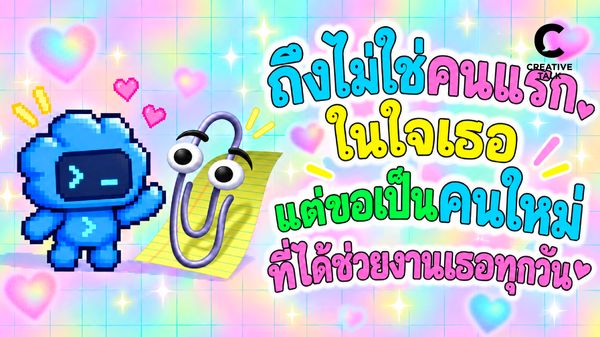
เอาจริงนี่ก็ไป 30 ปีน่าจะได้ กับการเห็นผู้ช่วยตัวจิ๋วบนหน้าจอกลับมาอีกครั้ง ถ้าใครโตมากับ Microsoft Office ยุคนู้นนนน อาจจำ “คลิปหนีบกระดาษตาโต” ที่ชอบเด้งขึ้นมาถามเราตอนกำลังทำงานได้ ชื่อของมันคือ Clippy กำลังพิมพ์จดหมายอยู่ดี ๆ มันก็พร้อมโผล่มาประมาณว่า “ดูเหมือนคุณกำลังเขียนจดหมายนะ ต้องการความช่วยเหลือไหม?” บางคนรัก บางคนรำคาญ และสุดท้าย Clippy ก็กลายเป็นหนึ่งในตัวละครที่คนจดจำมากที่สุดของ Microsoft
📎 Clippy เป็นส่วนหนึ่งของ Microsoft Office Assistant ที่มากับ Office 97
แนวคิดคือการมีผู้ช่วยบนหน้าจอคอยให้คำแนะนำเวลาคนใช้โปรแกรม และในปี 2021 Microsoft ยังย้อนกลับมาเรียก Clippy ว่า OG virtual assistant พร้อมแซวว่าบางทีมันอาจแค่มาก่อนเวลาของมัน ผ่านไปเกือบ 30 ปี ภาพของผู้ช่วยตัวจิ๋วกำลังกลับมาอีกครั้ง แต่รอบนี้ไม่ได้มาจาก Microsoft เพราะ ChatGPT มี Pets แล้ว และน้องไม่ได้มีไว้แค่เดินน่ารักบนจอ
🐱 OpenAI เรียกฟีเจอร์นี้ตรง ๆ ว่า Pets
ซึ่งเป็น Animated Companion ที่ผู้ใช้เลือกเปิดหรือปิดได้ หน้าที่ของมันคืออยู่บนหน้าจอและช่วยบอกว่า ChatGPT กำลังทำอะไรอยู่ ถ้าใช้ ChatGPT Desktop บน macOS หรือ Windows เราสามารถปล่อย Pet ให้ลอยอยู่เหนือโปรแกรมอื่นได้
🐱 ขั้นตอนการใช้งาน ChatGPT Pets
👉 เริ่มที่ดาวน์โหลด ChatGPT Desktop App ก่อน เข้าเว็บไซต์ ChatGPT แล้วดาวน์โหลดแอปสำหรับ macOS หรือ Windows จากนั้นติดตั้งและ Login บัญชี ChatGPT ให้เรียบร้อย (ไม่โหลดอดเล่นนะจ๊ะ) https://chatgpt.com/th-TH/download
👉 เปิด ChatGPT Desktop → เข้า Settings → Pets
เมื่อเข้ามาแล้ว ให้เลือก Pet ที่ต้องการใช้งาน ถ้าไม่อยากมี Character แต่ยังอยากใช้ Floating Controls สามารถเลือก Mini ได้
👉 เรียก Pet ขึ้นมาบน Desktop หลังตั้งค่าเรียบร้อย สามารถเรียก Pet ออกมาใช้งาน เพื่อให้น้องลอยอยู่เหนือแอปอื่น ๆ ระหว่างที่เราทำงาน
👉 เรียก Quick Chat เมื่อต้องการถาม ChatGPT
- Mac ใช้ Option + Space
- Windows ใช้ Windows + Alt + P
จากนั้น Quick Chat จะเปิดขึ้นบริเวณ Floating Controls ให้เราถามหรือสั่งงาน ChatGPT ได้โดยไม่ต้องกลับไปเปิดหน้าต่างหลักทุกครั้ง
🐱 มีอีกหลายคุณสมบัติที่น่าพูดถึงของ ChatGPT Pets
1. Pet ไม่ได้น่ารักหรือแค่นั่งเฉย ๆ แต่มันบอกได้ว่า AI กำลังทำอะไร
อันนี้เป็นฟังก์ชันที่ทำให้การมี Pet เริ่มสมเหตุสมผลขึ้น เพราะ Pet สามารถเปลี่ยน Animation ตามสถานะของงานได้
- Running คือ ChatGPT กำลังทำงานอยู่
- Needs input คือ ต้องการการอนุมัติ คำตอบ หรือการตัดสินใจจากเรา
- Ready คือ งานเสร็จแล้ว และมี Activity ที่เรายังไม่ได้อ่าน
- Blocked คือ งานล้มเหลวหรือเจอ System Error
เพราะฉะนั้น แทนที่จะต้องเปิดหน้าต่าง ChatGPT กลับไปเช็กเรื่อย ๆ ว่า เสร็จหรือยัง? แค่เหลือบไปเห็น Pet ก็พอรู้คร่าว ๆ แล้วว่างานไปถึงไหน เหมือนมีไฟสถานะของ AI เพียงแต่ OpenAI เลือกทำไฟสถานะนั้นให้ มีหน้า มีแขน มีขา และขยับได้
2. สั่งหลายงานพร้อมกัน Pet ก็ช่วยบอกว่างานไหนกำลังเรียกหาเรา
เรื่องนี้ยิ่งเห็นภาพขึ้นเมื่อเราไม่ได้ใช้ ChatGPT แค่ ถาม-ตอบ แต่เริ่มโยนงานหลายอย่างให้มันทำ Pets มี Activity Tray สำหรับดูงานที่กำลังเกิดขึ้น และเมื่อมีหลาย Conversation ทำงานพร้อมกัน ตัว Pet จะให้ความสำคัญกับสถานะที่ต้องการ Attention จากเรามากกว่า
เช่น งานหนึ่งกำลัง Running อยู่ แต่อีกงานอยู่ในสถานะ Needs input เพราะกำลังรอการอนุมัติ คำตอบ หรือการตัดสินใจจากเรา Pet ก็จะแสดงสถานะของ Chat ที่ต้องการ Attention ก่อน ตรงนี้ทำให้ Pet เริ่มไม่เหมือนตัวการ์ตูนประดับ Desktop แต่มันเหมือน หน้าปัดเล็ก ๆ สำหรับดูว่า AI Worker ของเรากำลังทำอะไรอยู่
3. บน Mac ส่ง Appshot จากแอปที่กำลังใช้เข้า Pet ได้
อีกฟีเจอร์ที่น่าสนใจคือ Appshots บน macOS เราสามารถ Capture แอปที่อยู่ด้านหน้าสุด แล้วส่ง Screenshot พร้อมข้อความที่ระบบเข้าถึงได้เข้า ChatGPT สมมติกำลังดู Spreadsheet แล้วเจอตัวเลขแปลก ๆ จากเดิมที่อาจต้อง Screenshot → Save → เปิด ChatGPT → Upload → อธิบายว่า “ช่วยดูตรงนี้หน่อย”
Appshots ช่วยลดขั้นตอนในการส่ง Context จากสิ่งที่กำลังเปิดอยู่เข้า ChatGPT และถ้า Pet แสดงอยู่ โดยหน้าต่างหลักของ ChatGPT อยู่ Background ก็สามารถส่ง Appshot เข้า Floating Controls เพื่อเริ่ม Chat ใหม่ได้ ส่วน Windows ก็รองรับ Appshots เช่นกัน แต่ Appshot จะเปิดใน ChatGPT Main App ไม่ได้เข้า Pet แบบเดียวกับ Mac
4. ไม่ชอบตัวที่ให้มา? สร้าง Pet ของตัวเองได้
อันนี้สาย Customize น่าจะสนุก บน Desktop เข้าไปที่ Settings → Pets → Create pet จากนั้นอธิบายได้ว่าอยากสร้าง Pet หน้าตาประมาณไหน โดยระบบจะใช้ Skill ชื่อ hatch-pet ช่วยสร้างขึ้นมา
แต่มี Detail เล็ก ๆ คือ Custom Pet ที่สร้างบน Desktop จะเก็บอยู่ในเครื่อง และไม่ได้ Sync ไปยัง ChatGPT Web อัตโนมัติ
ส่วนบน Web หากบัญชีและ Workspace รองรับ Pets ก็สามารถเลือก Built-in Pet หรือ Upload Custom Sprite Sheet ของตัวเองได้
ดังนั้นต่อไปบางคนอาจมีแมว บางคนมีหุ่นยนต์ หรือบางคนอาจสร้าง Character ในแบบของตัวเอง ChatGPT เหมือนเดิม แต่เพื่อนข้างจอหน้าตาไม่จำเป็นต้องเหมือนกัน
5. แล้วถ้าไม่อยากมีตัวอะไรเดินอยู่บนจอล่ะ?
OpenAI ก็คิดเผื่อไว้ Pets เป็น Optional Feature ถ้าไม่อยากเห็น Character แต่ยังอยากใช้ Floating Controls สามารถเลือก Mini ใน Settings → Pets ได้
Quick Chat และ Controls ยังอยู่ เพียงแค่ไม่มี Pet ยืนอยู่ด้านบน ตรงนี้ทำให้เห็นชัดว่า Pet ไม่ใช่ ChatGPT ตัวใหม่ และไม่ได้ทำให้ AI ฉลาดขึ้น มันคือ อีก Interface หนึ่งสำหรับการใช้งาน ChatGPT จะมี Character ก็ได้ จะเรียบ ๆ ก็ได้ เลือกตามจริตคนทำงานเลย
โดยสรุป สิ่งที่ดีไซน์ใหม่ใน ChatGPT Pets ไม่ใช่เรื่องความฉลาดของโมเดลข้างหลัง แต่คือประสบการณ์และความสัมพันธ์ระหว่างเรากับ AI จากเดิมที่ ChatGPT เป็นเพียง Tab หนึ่งในเบราว์เซอร์ที่เราต้องก้าวขาเข้าไปหาเมื่อมีคำถาม วันนี้ OpenAI กำลังส่ง AI ออกมานั่งอยู่ข้างๆ ในพื้นที่ทำงานเดียวกับเรา
ที่มา